HDD、逝く。
今日はノートPCのHDDご臨終に伴う、HDD交換日記です。
読みごたえ抜群の長文日記ですので、HDD交換に興味のある初心者の方やお暇な方はどうぞ。
いつものようにゴリゴリとPCで作業をしていたところ、突然画面にダイアログが。
「ハードディスクの問題が検出されました」
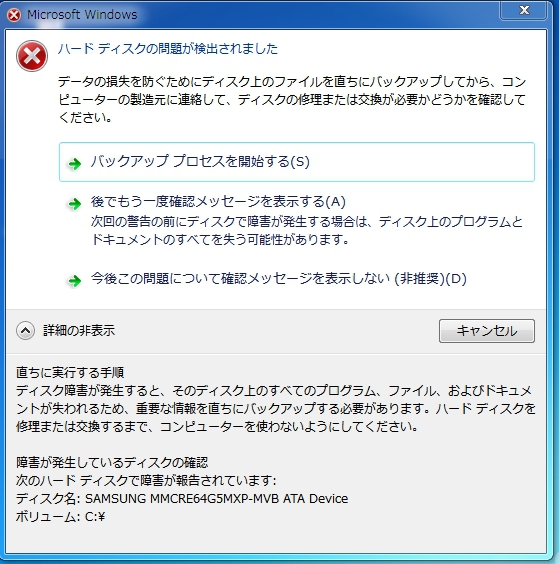
※このSSは当該HDDで表示されたものではないですが、エラー内容は同じものです。
「データの損失を防ぐためにディスク上のファイルを直ちにバックアップしてから、コンピューターの
製造元に連絡して、ディスクの修理または交換が必要かどうかを確認してください。」
うお、見たことない画面だ。しかも割合深刻っぽい。
久しぶりにハズレをひいたかー。
このダイアログが出ている段階では(少なくとも見かけ上は)普通にPCは動いているので、
落ち着いてデータを保存し、可能であればデータを別のHDDなどに退避させるなどの処置を
施すのが正解ですが、未熟者でこのエラーに遭遇したことがなく、経験値が不足していたため、
「ま、とりあえず再起動してみるか」とリブートを実行。
したのがいけなかった。
このエラーは本当にやばいエラーだったらしく、その後一切PCが起動しなくなりました。
具体的にはHDDを接続している状態ではPOST画面も表示されない。のでBIOS起動にすら行き
つかない。ので当然OSブートまでいくわけがない。症状だけ見ると、完全にHDDがお逝きに
なられた状態です(後述しますが、結果的に完全死亡ではなかったのですが)。
さぁて困ったぞ。バックアップは外部HDDにスケジュール通り取れているのでデータの損失は
ほぼ無いから心配いらないけど、震災以降ウチの電気バカ食いするデスクトップマシンやら
ファイルサーバーは縮小稼働しており、このノートPCをなるべくメインで使うようにしている
ので、こいつが使えなくなると色々と面倒なため、早急に復旧させてやる必要が。
今回のケース、経験上なんとなく類推するならば、HDDから異音もしないし、スピンアウトも
するようなので(ただしデータを読むところまではいかないため途中でスピン動作を停止する
のが気にはなるけど)、MBR・セクター周りの複合的なトラブルではないかと思われます。
つまり『致命的な』『物理的』故障というわけではないのでは、というのがこの段階での見解。
この推測が正しい場合、このHDDをどうしても使い続けたいのであれば、一度取り出して別の
マシンでフォーマットすることで復活する可能性もありそうなんですが、ただ、一度トラブル
を起こしたHDDを使うというのはちょっとリスクが高すぎますな。
このPC、まだ1年も経ってないので保障があります。
が、故障個所が明確である以上、時間をかけてサポセンでしょうもない問診を受けた上に、
何日もかけて修理に出す暇はないので自分で交換することにしました。
ま、個人情報とかありうるHDDを修理交換する気にはどうもなれないというのも、理由の
ひとつだったりしますが。
ただ、使用頻度的にこのPCは結構ヘビーに稼働しているのでそのうち光学ドライブとか、ほかの
部分もヘタってくるかもしれないわけで、そのうちその他の問題と一緒に保障修理に出すかも
しれないけど、今のところ未定。以前メモリ交換の時にサポセンに確認したら一応VOIDシール
剥いでも保証受けられるっぽいことを言われたのでこのPCが空くことがあれば修理に出しても
いいかも。故障HDDも返してもらえるらしいし。
閑話休題。
HDDを交換するにはまず新しいHDDを用意しなければならないわけですが、あいにくウチに
あるシステム用HDDは全部3.5インチばかりで2.5インチHDDを買ってこないといけません。
なんせ急な話でSSDとか買う予算もなくじっくり吟味もできなかったのですが、これまでの使用経験で、
そう問題が起きたことのないHGST製HDDをチョイスして速攻買ってきました。容量は750GB。
ノートにデフォルトで搭載されてたHDDが640GBだから120GB容量アップになります。
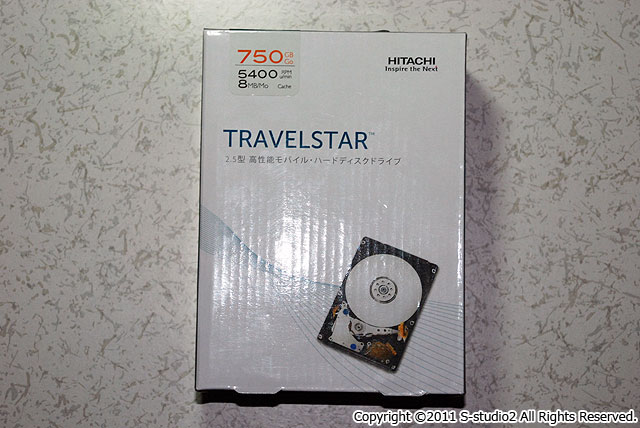
HGSTっていうと今年前半にHDD事業をWestern Digitalに売却してましたね、そういえば。
なんのかんのいってお世話になったメーカーでした。旧IBM時代からずっと使い続けてきて
今や日本メーカーで内製HDDを作るのは東芝だけになっちゃいましたね。
さみしい気もします。偶然ですが、今回換装するのもそんな東芝製から日立製だったりします。
左が故障した東芝製HDD。右が今回交換に使うHGST製HDD。

今回は話が横道にそれまくりながら書いていきますよ(笑)。
ではさっそくHDDの交換作業です。手順はとても簡単で誰でもできる作業ですが、一応セオリーと
いうか気を付けるべき点はいくつかあるので、それは守るようにしませう。
まず静電気の放電。PC触る前に金属(メタルラックやドアノブなど)に触るなどして体内の
静電気を放電します。これ結構大事です。これを怠っていきなりパーツを触ったために
「バチッ!」という小さな閃光と共に買ってきたばかりのマザーが即ご臨終、という悲しい
話をちょくちょく聞きます。ええ、私ももちろん過去にやったことあります(笑)。気をつけませう。
次にPCから電源を外します。供給されている電源、ノートの場合はACアダプタを物理的に
PCから外します。バッテリーももちろん外してましょう。これはパーツのためでもありますが
むしろ安全のためですから面倒くさがりませんように。ついでにPC内に残っている電気を完全に
放電させるために、PCの主電源ボタンを何度か押します。これで完全に電気が消耗します。
あとはまぁ、ドライバーを用意するとか、ネジを無くさないように受け皿を用意するとか。
ネジの受皿はドライバーが入ってるケースとか何でもいいんですけど、個人的には風邪薬
「ルル」とかの錠剤が入ってるビンがおすすめ。ガラスなので中身が把握しやすくて静電気も
起きず、フタも閉められて大きさ的にも便利なので良いですよ。
さていよいよ交換ですが、まずはPCをひっくり返して、開けるべきネジの場所を確認します。
今回のAcerのノートPCは全部で8か所ですね。
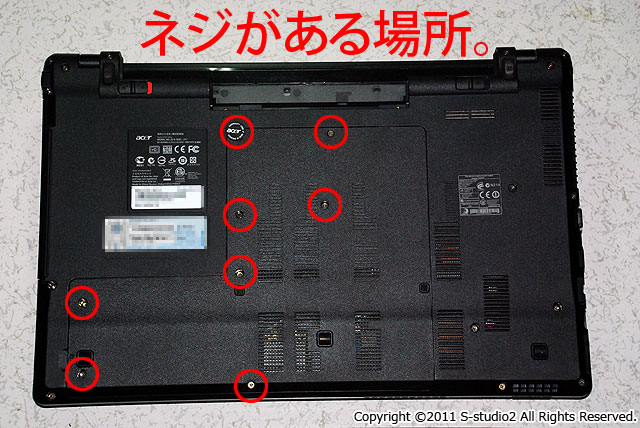
上の画像でも分かりますが、だいたいメーカー製PCというのは勝手に開けると保証やサポートを
受けられなくなりますよ的な分解を阻止するためのシールが貼ってあります。通称VOIDシール。
このPCにも貼ってあって、このシールの下にネジがあるので剥がさないと作業が進められません。
以降の作業は自己責任で行いましょう。

ネジを外したらカバーを開けます。さっそく基盤がむき出しになりますので、以降の作業は
特に慎重に行いましょう。また、間違ってネジとか中に落としたらいろいろとめんどくさいことに
なりますので、特にご注意。
最近のメインストリームPCは、特に薄型とかを嗜好していない場合はメンテナンスがしやすい
ように配置されている場合がほとんどです。このPCもHDDやメモリは換装しやすいようになって
ますね。今回はHDDの交換ですので、下写真の左下の部分を弄っていきます。
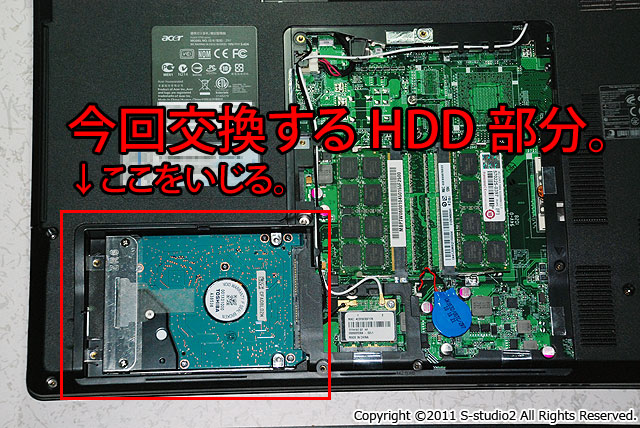
余談ですけど、写真右中央にあるのがメモリですね。
2Gbitチップを両面16個実装して4GBを構成し、それを二枚挿しているので計8GBになります。
Sandy Bridge世代は確か4Gbitチップもサポートしてるはずなので片面4GB両面8GBもOKって
ことか。ええのう。Sandy Bridge、ええのう。
ここ最近のメモリの暴落は異常で、安いところだとSO-DIMMですら4GB*2枚で4千円台で
買えます。DIMMに至っては3千円台前半です。8GBで3千円ちょい!凄まじいことになってます。
なんかもう、使わなくても64GBとか載せてやりたい(無理)。
PC歴はメモリ増設歴ともいえる自分のPC人生において、メモリで悩む日々が早くなくなって
ほしいですね。
また話が逸れましたが、このPCの場合、HDDはマウンタと呼ばれる金属の板でネジ止めで
固定されているので、これを外してHDDをスライドさせることで取り外すことができます。
取り外したら今度は逆の手順で新しいHDDに交換していきましょう。
ちなみにですが、動作確認前にフタをして全部ネジ止めしてしまうと、もし起動に問題が
あったりしたときにパーツの接続を確認するのにまた全部開かなければならないので、
起動に問題がないことを確認するまでは仮止めにしておいた方がいい場合もあります。
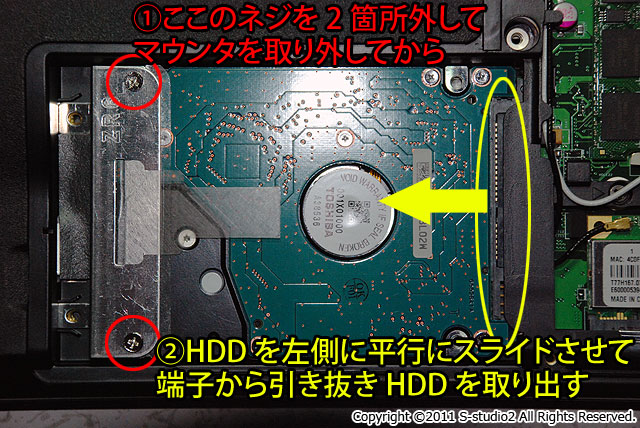
以上で交換はおしまい。
今回はPOST-BIOS画面も表示できなかったという症状だったので、これが起動することを確認
して、BIOSで新しいHDDが正しく認識していることが確認できればとりあえず成功となります。
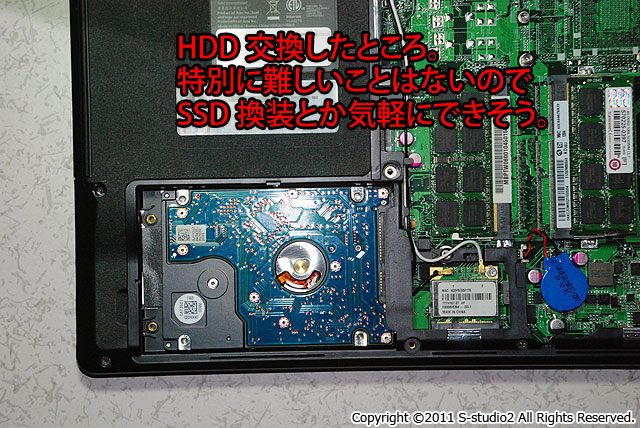
当然ですが新しいHDDは何も入っていませんのでフォーマットやOSを入れなおしていくことに
なりますが、バックアップが取れていればさほど難しくはありません。
これを機会にクリーンインストールするのも良し、システムを含めてイメージバックアップ
(クローン)があるのでればそれで復元するのも良し。お好みで、ということになります。
今回はすぐに使用しなければならず、また前回のリカバリからそう時間が経っていないという
こともあって、TrueImageで取っていたクローンバックアップで復元しました。これで完璧に
復元完了。データ損失はほぼ0で済みました。本当にバックアップは大切じゃのう。
ちなみにですが、最近のノートPCというのはリカバリディスクが付属しておらず、自分で
あらかじめリカバリディスクを焼いておかないといけないとか、1スピンドルマシンの場合は
D2Dでのみリカバリ対応というマシンも結構多いので、HDDの入っているリカバリデータの
入った「リカバリ領域」も新しいHDDに移しておかないと今後リカバリができなくなってしまう
可能性がありますので、十分に気をつけましょう。
対策としては、やはりあらかじめリカバリ領域を含めたバックアップを取っておくこと。
これしかありません。故障してからでは移せないですからね。
リカバリ領域を追加してもせいぜい10GBそこらの上乗せにしかなりませんし、保存先のストレージも
数TBになろうとしている昨今、そう負担でもないと思われます。それにこの部分のデータが書き
換わることはないので、一度だけバックアップしておけば以後の日々のバックアップに時間がかかる
ということもないですので、ここはぜひバックアップしておいてほしいところです。
そんな感じで以降のリカバリとかについては省略しますが、おかげで問題なく復活しました。
よかったよかった。病的にバックアップをうるさく言うタイプの人間ですが、あらためて重要性を
再確認した次第。いつ壊れるか分からないという定説を地で行く展開に遭遇した時にその大切さが
わかるってもんです。
ちなみに換装して取り出した読めなかったHDDですが、外付けHDDとしてマウントしたところ、
案の定中身は普通に読めました。特にエラーもなし。どうやら読みは正しかった模様です。
この感じであれば普通に使えそうですが、まあ今のところは保管の方向でいこうと思います。
今回のHDD交換によって容量が増えたためにバックアップ用のストレージのサイズも少し増やそう
と思いまして、激安だった3.5インチ1TB-HDDも同時に購入しました。奇しくも同じHGST製。
きょうび2TBや3TBという手もあったんですが、今回交換したHDDのバックアップ専用として
用意したのでそこまでの容量は不要だったということと、以前買ったUSB外付け用のキットが
1.5TBまでしか対応しないらしいということで今回は1TBの増設となりました。
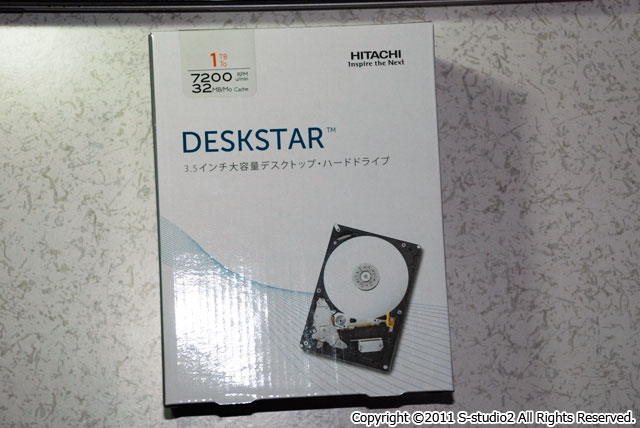
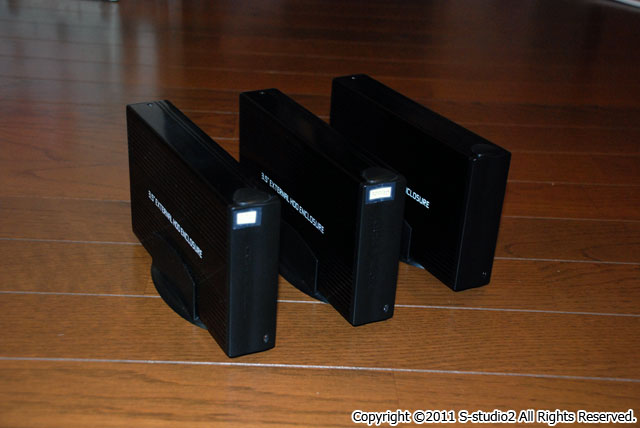
同じもので揃えると見栄えは良くていいね。
でもこれ以上増えると消費電力的にも良くないので(ていうか他にも動いてるHDDが大量にある
ので)、次に増設するときは大きいサイズにまとめてリプレース、ということになると思います。
えらい長い日記になりましたね。久しぶりだー。
そんな感じでHDDを交換しましたというお話でした。
SSDへの換装もまったく同じ手順なので気軽にできますな。
興味のある方は挑戦してみてはいかがでしょうかー。